
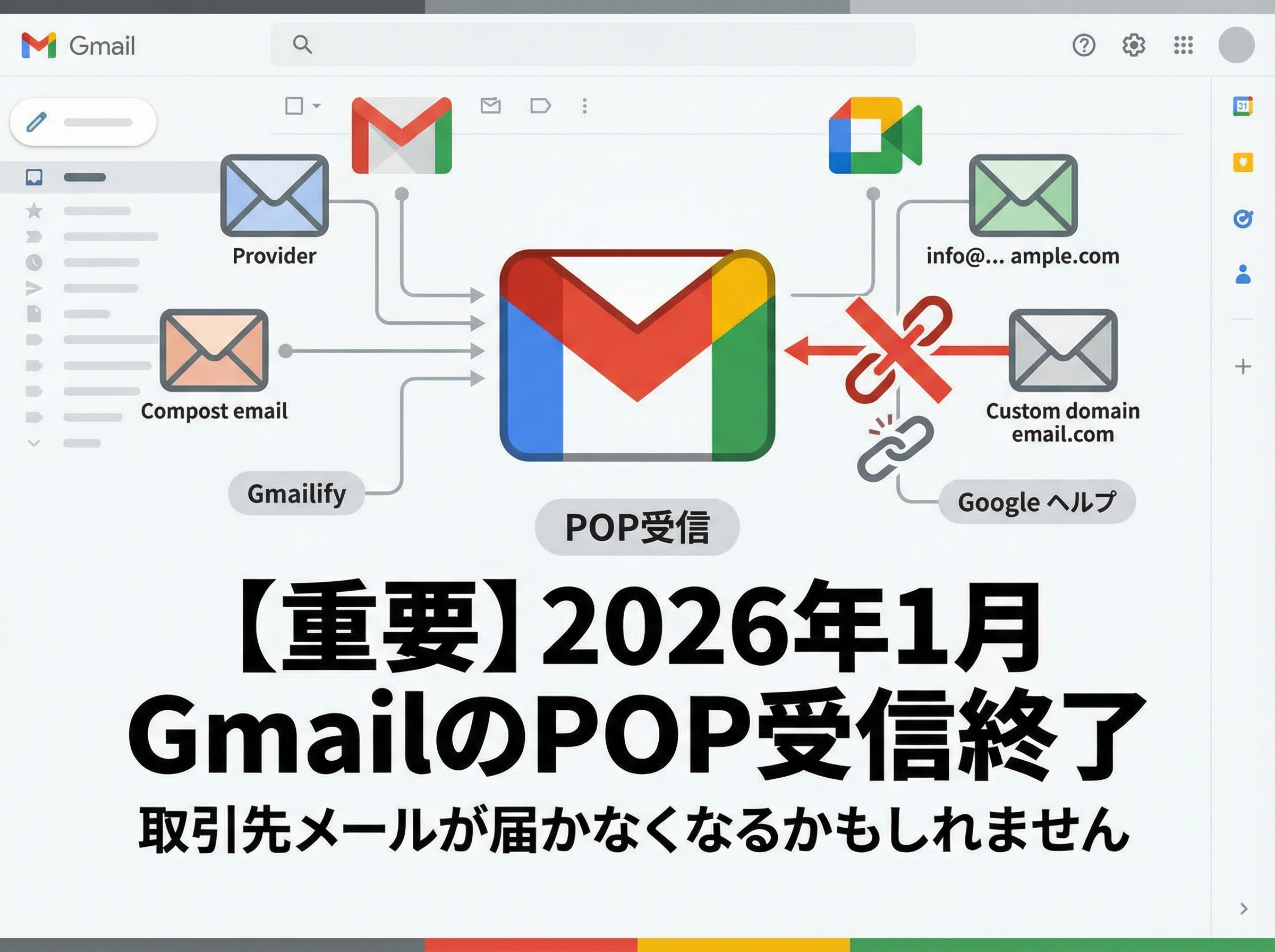
Google は、2026年1月から Gmail の「他のメールアカウントをPOPで取り込む機能」の提供を終了すると発表しました。
これまで プロバイダメールや独自ドメインの代表アドレス(info@〜 など)を Gmail の画面でまとめて受信していた場合、設定によっては 2026年1月以降、取引先からのメールが届かなくなる可能性があります。
まずは、ご自身の Gmail がこの「POP受信」を使っているかどうかを確認しましょう。
まずはGmailの設定で、POP受信を使っているか確認しましょう
※下の説明図とあわせてご覧ください。
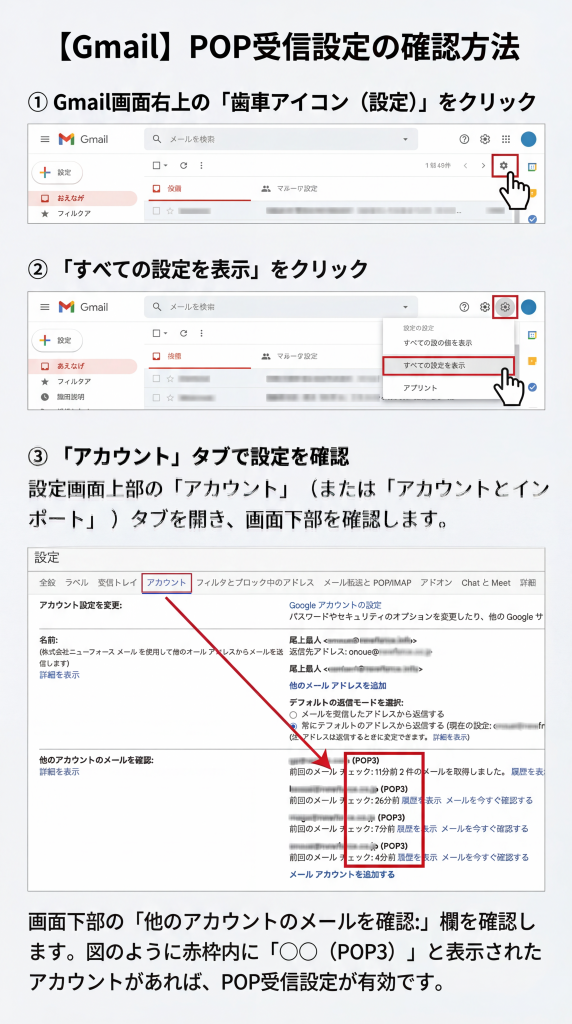
【POP設定確認手順】
- Gmailにログインし、画面右上の「歯車アイコン(設定)」をクリックします。
- 表示されたメニューから 「すべての設定を表示」 をクリックします。
- 上部タブの 「アカウントとインポート」(または「アカウント」)を開き、
画面下部の 「他のアカウントのメールを確認(POP経由)」 に設定があるか確認します。
図のように、
- ○○@example.ne.jp(POP3)
- info@example.co.jp(POP3)
といった表示があり、メールアカウントが登録されていれば、現在GmailでPOP受信を利用している状態です。
この設定になっているお客様は、2026年1月以降、そのままでは他社メールがGmailに届かなくなる可能性があります。
このあと本文で、影響の出るケースと具体的な対策方法をご説明します。
何が「終了」して、何が「そのまま」なのか
終了するもの:Gmail が POP で「他社メールを取りに行く」機能
PC版 Gmail の設定画面にある、
[他のアカウントのメールを確認](POPを使用して他のアカウントのメールを取得)
という機能が、2026年1月から使えなくなります。(Google ヘルプ)
これまで、
- プロバイダメール(○○@example.ne.jp)
- 独自ドメインメール(info@example.co.jp)
- Yahoo! メール など
を Gmail が POP で定期的に取り込み、Gmailの受信トレイに表示する設定をしていた場合、この仕組みが停止します。
継続するもの:Gmail そのものへの POP / IMAP 接続
一方で、Outlook や Thunderbird などのメールソフトから、Gmail アカウント(〜@gmail.com)へ POP/IMAP で接続する機能は引き続き利用可能と案内されています。(Google ヘルプ)
つまり
- 「メールソフト ⇔ Gmail」 は今まで通り(ただし将来的にはIMAP推奨)
- 「Gmail ⇔ 他社サーバー(POPで取り込み)」が終了
となります。
また、スマートフォンの Gmailアプリに他社メールアカウントを追加して使うことも継続可能で、この場合は標準で IMAP 接続が使われます。(Google ヘルプ)
既に取り込まれているメールはどうなる?
Google は公式ヘルプで、
サポート終了前に同期されたメールはすべて Gmail に残る
と明示しています。(Google ヘルプ)
過去分が消えてしまうことはありませんが、2026年1月以降、新着メールが入ってこなくなる点が一番のリスクです。
影響を受けるのはどんなケース?
以下のような環境である場合は、高い確率で影響を受ける可能性があります。
- 会社の問い合わせアドレス(info@〇〇.com、contact@〇〇.co.jp など)を Gmail で見ている
- 「サーバーの管理会社」「ホームページ制作会社」に、会社のメールをGmail で見られるようにしてもらった
- Gmail の画面しか使っておらず、メールソフトは使っていない
特に危険なのは、
「誰がいつ設定したか分からないが、とりあえず Gmail で全部のメールを見ている」
というパターンです。
このような環境では、2026年1月以降も気づかないまま「お問い合わせメールだけ届いていなかった」という事態が起こりえます。
対策の全体像:主な選択肢はこの4つ
影響を受ける場合、主な対策は次の4パターンです。(Google ヘルプ)
- メールサーバー側で「自動転送」を設定する(Gmailに転送)
- IMAP対応のメールソフト・アプリに切り替える
- スマホの Gmail アプリに、他社アカウントをIMAPで追加する
- Google Workspace などに移行し、独自ドメインメールをGmail本体で運用する
それぞれ簡単に解説します。
対策①:メールサーバー側で自動転送を設定する
今まで「Gmail が取りに行っていた」メールを、今度はメールサーバー側から Gmail に「送ってもらう」形に切り替える方法です。(Google ヘルプ)
ご利用のレンタルサーバー/プロバイダの管理画面で
- 「転送設定」「メール転送」「フォワード」などの項目を探す
- info@example.co.jp → yourname@gmail.com のように転送設定を行います。
送信元アドレスを従来どおりに見せたい場合は、Gmail 側で「別のメールアドレスを追加(エイリアス)」の設定も行います。
メリット
- 比較的簡単でコストもかからない
- これまで通り、Gmail だけ見れば他アドレス宛のメールも届く
デメリット・注意点
- 転送設定の不具合や遅延が起きた場合、気づきにくい
- 返信時の「差出人アドレス」の設定を間違えると、Gmail アドレスから返信してしまう
対策②:IMAP対応のメールソフト/アプリに切り替える
Gmail を経由せず、Outlook や Thunderbird 等のメールソフトが直接、メールサーバーにIMAPでつなぐ方法です。
各メールサーバーの
- IMAPサーバー名(imap.example.ne.jp など)
- ポート番号
- SSL/TLS の有無
を確認し、メールソフトに設定します。
メリット
- サーバー上でメールを一元管理でき、複数端末で同じ状態を共有可能(IMAPの大きな利点)
- Gmailの仕様変更の影響を受けない
デメリット・注意点
- 初回設定のハードルがやや高い
- 「今まで全部Gmailの画面で見ていた」ユーザーには操作感が変わる
対策③:スマホ版 Gmail アプリに他社アカウントを追加する
スマホ版(Android / iPhone / iPad)の Gmail アプリでは、今後も他社メールをIMAPで追加して利用できます。(Google ヘルプ)
- Gmail アプリ → 右上のアイコン → 「別のアカウントを追加」
- プロバイダメール/独自ドメインメールの情報を入力して設定
こんなケースにおすすめ
- 社長さん・営業担当が「スマホでしかメールを確認しない」
- パソコンの設定変更は最小限にしておきたい
対策④:Google Workspace などへの移行(根本的な解決)
独自ドメイン(@example.co.jp)を本格的に運用している場合は、これを機にGoogle Workspace に移行して、独自ドメインメールを Gmail 本体で運用する選択肢もあります。(Google ヘルプ)
会社(独自ドメイン)のメールサーバとして Google のサーバーを使用する為、
- POP/IMAP設定の手間が大幅に減る
- スマホ・PC・ブラウザどこからでも、同じ Gmail インターフェースで利用可能
管理者は Google Workspace の「データ移行サービス」などを使って旧メールの移行も行えます。(Google ヘルプ)
メリット
- 長期的に安定したメール基盤を構築できる
- セキュリティ・バックアップ面でも有利
デメリット
- 月額料金が発生する(1アカウントごと)
- 初期設定・移行に一定の工数がかかる
移行時に必ず気をつけたいポイント
対策を進める際は、次の点にご注意ください。
- バックアップを取ってから作業する
- サーバー上のメール、メールソフト内のメールとも、必要に応じてエクスポート・アーカイブを取っておきましょう。
- テスト期間を設ける
- しばらくの間、新旧の仕組みを並行運用して、「漏れなく受信できているか」を確認するのがおすすめです。
- 送信元アドレス・署名の確認
- せっかく受信はうまくいっても、「返信したらGmailのアドレスからになっていた」というケースがよくあります。
- 問い合わせフォーム・システム側の送信先も要チェック
- ホームページの問い合わせフォームや予約システムが、どのアドレスにメールを送っているかも確認しましょう。
- 年末年始の繁忙期前に対応する
- 2026年1月スタートの変更ですが、「年末ぎりぎりの駆け込み」はトラブルの元です。
- できれば2025年中に、確認と対策のメドを立てておくことをおすすめします。
取引先・お客様への影響(注意喚起)
自社だけでなく、取引先・協力会社・店舗様の中にも、今回の変更の影響を受ける方が多数いらっしゃると考えられます。
- 「最近、あの会社からメールの返信が来ない」
- 「問い合わせメールが届いていなかった」
といったトラブルは、信頼関係にも直結する問題です。
特に代表アドレス・問い合わせ窓口のメールは、届かない期間が生じないよう、早めのご確認が必要です。
当社でサポートできること
当社(アーストPCサポート)では、今回の Gmail POP サポート終了に伴い、以下のご支援が可能です。
- 現在のメール運用状況のヒアリング・診断
- Gmail 設定(「他のアカウントのメールを確認」)の有無チェック
- プロバイダ/サーバー側の転送設定の代行・サポート
- IMAP 対応メールソフトへの移行支援(PC/スマホ)
- Google Workspace への移行相談・初期設定・メール移行支援
「うちのメール環境がどうなっているのか分からない」
「何から手を付ければいいか分からない」
という場合でも大丈夫です。
まずは一度、現在の状況を一緒に確認するところからお手伝いさせていただきます。
この記事について
本記事の内容は、2025年12月5日時点で公開されている Google 公式ヘルプ および各種解説記事をもとに作成しています。(Google ヘルプ)
仕様変更やスケジュールが今後変更される可能性もありますので、最新情報は Google の公式情報もあわせてご確認ください。